 Xbox 360


Abrir puertos xbox 360
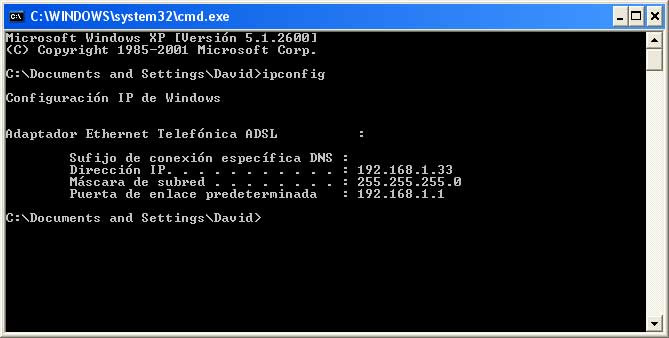
Antes de empezar es imprescindible saber cual es
la Puerta de enlace del router para acceder a la web de configuración,
y por supuesto la IP privada del PC al cual quiero abrir el puerto.
</b>
 La dirección IP se corresponde con vuestra IP privada y la puerta de enlace para acceder al router.
 |
Routers
 Zyxel Prestige 660HW
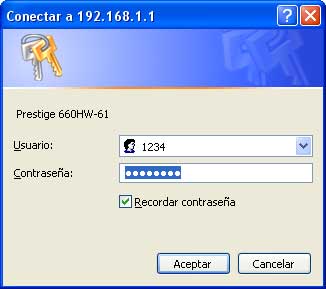
Una vez que ya tenemos los datos necesarios, ponemos nuestra Puerta de enlace en el navegador http://192.168.1.1 y nos pedirá el usuario y el password.
Las claves predeterminadas de acceso al router son: Usuario: 1234 - Password: 1234
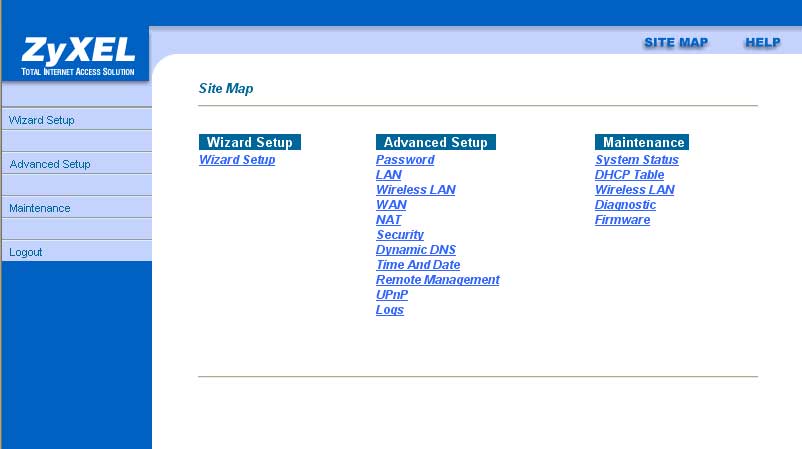
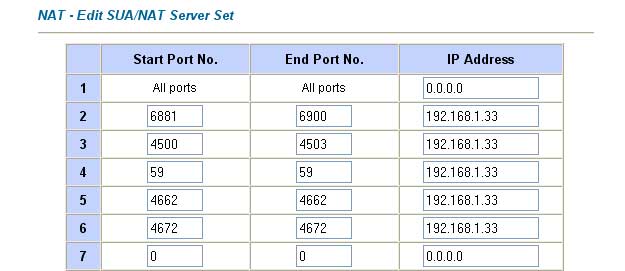
Se abrirá la siguiente pantalla, en la que debemos seleccionar la opción NAT.
 |
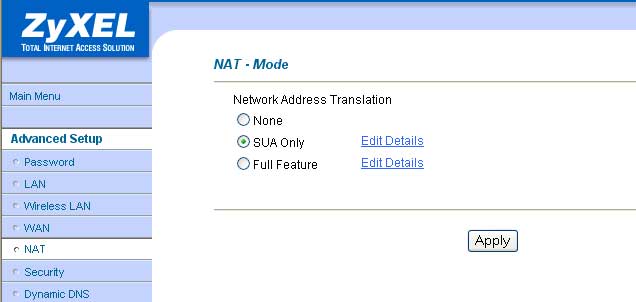
En la siguiente pantalla seleccionamos la opción SUA only y pinchamos en Edit Details.
 |
 |
 D-Link 504T
Una vez que tenemos los datos, ponemos nuestra
puerta de enlace en el navegador, supongamos que es 192.168.1.1. De
modo que pondríamos http://192.168.1.1
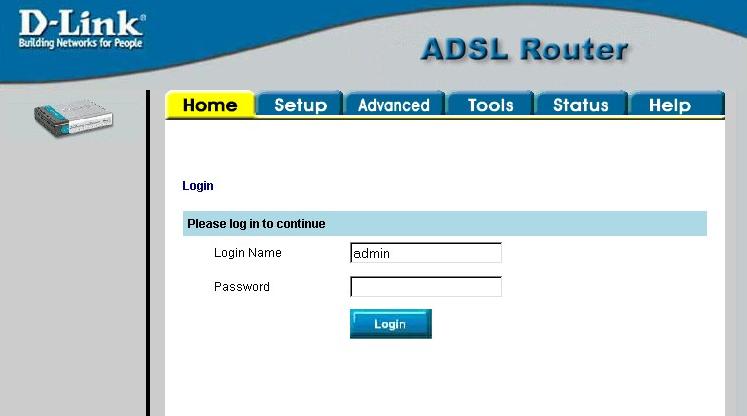
Una vez dentro de la web de configuración nos pedirá el user y el password que por defecto es admin.
 |
 |
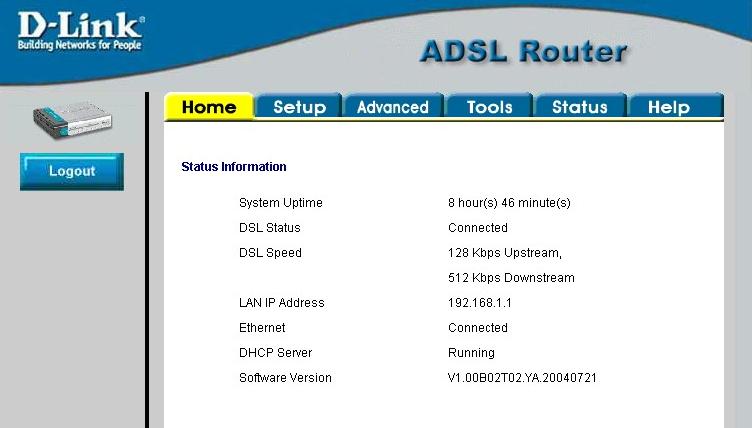
Ahora para poder abrir los puertos nos dirigimos a la pestaña Advanced y pulsamos en Port Forwarding
 |
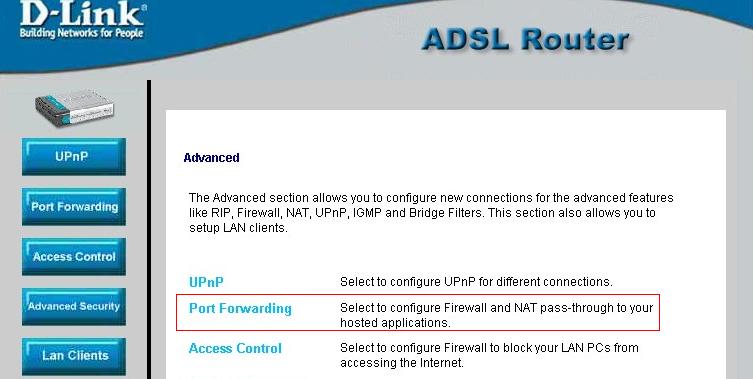
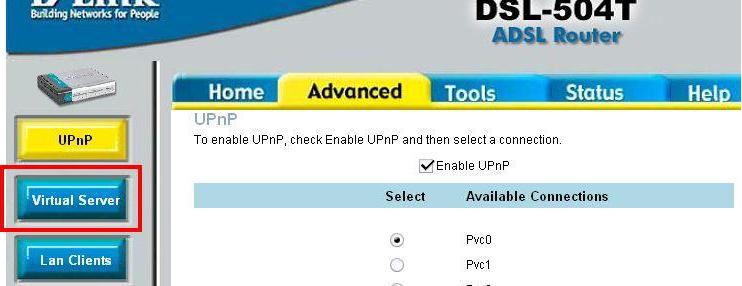
Dependiendo de la versión de firmware que
tengamos, es posible que para abrir puertos tengamos que pulsar en
Virtual Server tal como aparece en la siguiente imagen:
 |
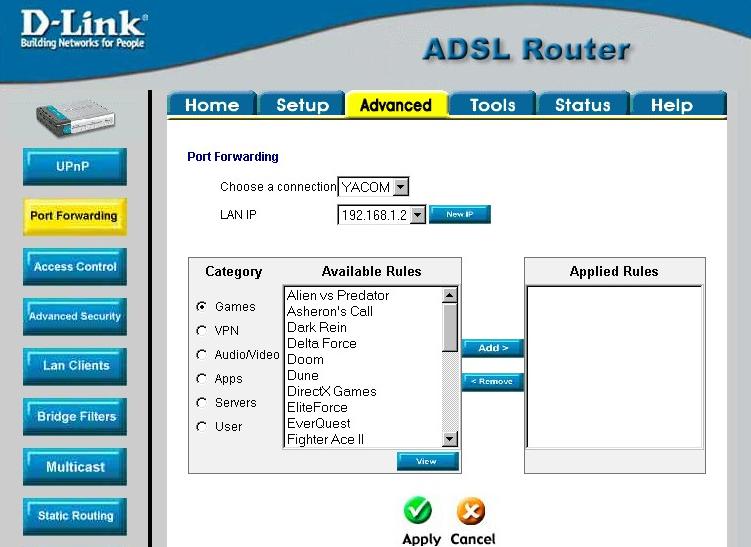
Una vez que estamos en la página de
configuración de los puertos tenemos dos opciones. Una señalar
directamente la aplicación que queremos abrirle los puertos. Tenemos
diferentes categorías, por ejemplo, Games donde hay numerosos juegos,
si por ejemplo quiero abrir los puertos del Doom no tengo más que
seleccionarle y añadir la regla. Así tenemos todas las opciones y
elegiremos en función de lo que queramos mapear.
 |
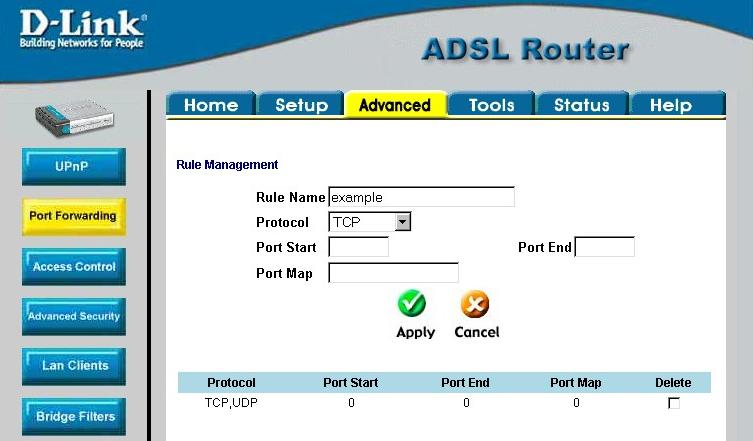
La otra opción es poner nosotros directamente el
puerto, para ello pulsamos en la categoría user y ahora añadimos el
puerto directamente:
 Rule name: el nombre que queramos ponerle, por ejemplo "Emule"
 Protocolo: el que sea, en este caso TCP
 Port start y port end: Aquí pondremos el puerto a mapear, tanto en "start" como en "end".
 Port Map: volvemos a escribir el puerto
 |
Una vez añadidos los puertos hay que pulsar en
Apply y resetear el router. Para reiniciar el router debemos dirigirnos
a Tools. El reinicio no conlleva perder la conexión
 Comtrend 5071 (ConectaBox)
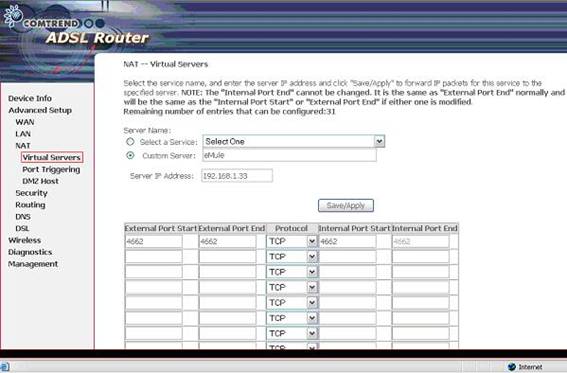
Abrir puertos: Lo primero que tenemos que ir es a ADVANCED SETUP > NAT > VIRTUAL SERVERS.
Ahora tenemos 2 formas de hacerlo, SELECT A SERVICE y CUSTOM SERVER.
En SELECT A SERVICE, podremos elegir de una larga lista, los puertos
que queremos abrir para una determinada aplicación o servicio, una vez
seleccionado, se pondrán en la lista los puertos que deseamos tener
abiertos en el router. Tenemos que poner la Dirección IP del router en
Server IP Address y finalmente hacer clic en SAVE/APPLY.
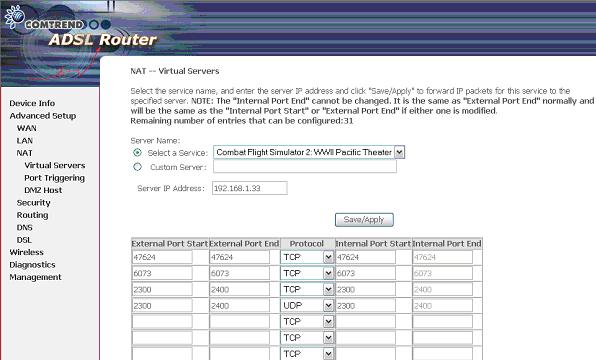
Si preferimos sin embargo, abrir los puertos
personalmente, seleccionaremos CUSTOM SERVER, pondremos la IP del
Router y luego nos dispondremos a meter los puertos según queramos. Es
imprescindible (como aparece en la imagen) que pongamos un nombre a la
selección que hagamos como identificador, por ejemplo, para los puertos
del eMule, pondremos “eMule” o “P2P”. Como antes, haremos clic en
SAVE/APPLY.
El Port Triggering es
algo así como un mapeador de puertos 'dinámico'. Está pensado para
aplicaciones cliente-servidor, que realizan conexiones salientes y
entrantes, no para servidores exclusivos, que sólo esperan conexiones
entrantes. El Trigger Port es el puerto al que intenta conectarse una
máquina de la red LAN. Es posible, que esa conexión necesite abrir
puertos en la máquina local (y por tanto en el router). Para ello, se
asocia un trigger port a un conjunto de puertos a abrir, de forma que
cuando la máquina local se conecta a un determinado trigger port, el
router abrirá los puertos que se le han asociado cuando reciba una
petición entrante de esa conexión. Por ejemplo, cuando uno se conecta a
MS Messenger, abre una conexión saliente con el puerto TCP 1863, pero
puede ser que necesite abrir los puertos de recepción de ficheros,
comunicaciones de voz, .... Para ello se asocia al trigger port 1863
los puertos 6891-6900 (envío de ficheros). De esta forma, cuando el
usuario quiera enviar un fichero desde la máquina local al usuario
remoto a través del Messenger, el router abrirá dichos puertos para esa
conexión.
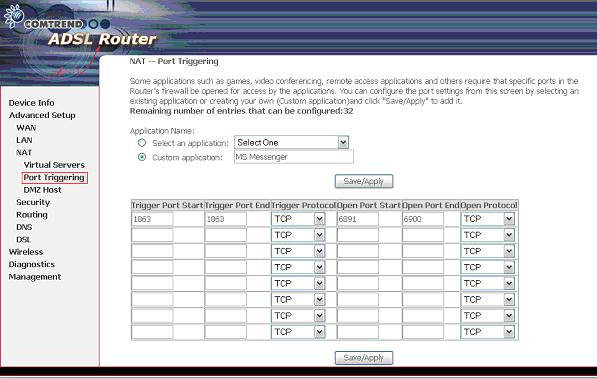
El proceso es idéntico al anterior, la única
diferencia que en vez de establecer puerto por puerto, indicamos el
rango de puertos.
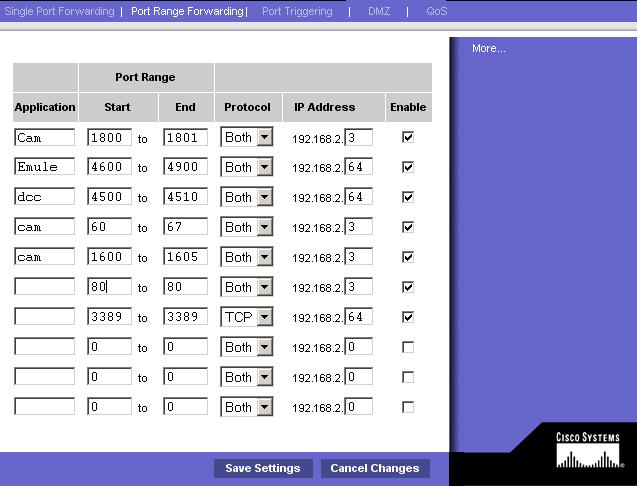
 Linksys WAG54G
</b>
El usuario es admin y el password es admin
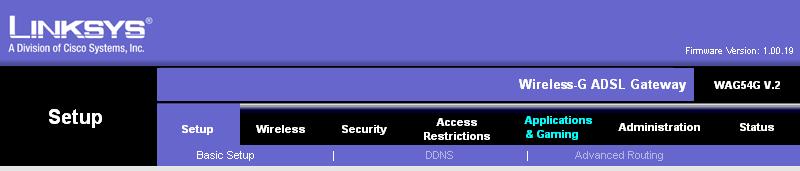
En esta primera pantalla nos dirigimos al menú Applications & Gamming.
 |
</b>
 |
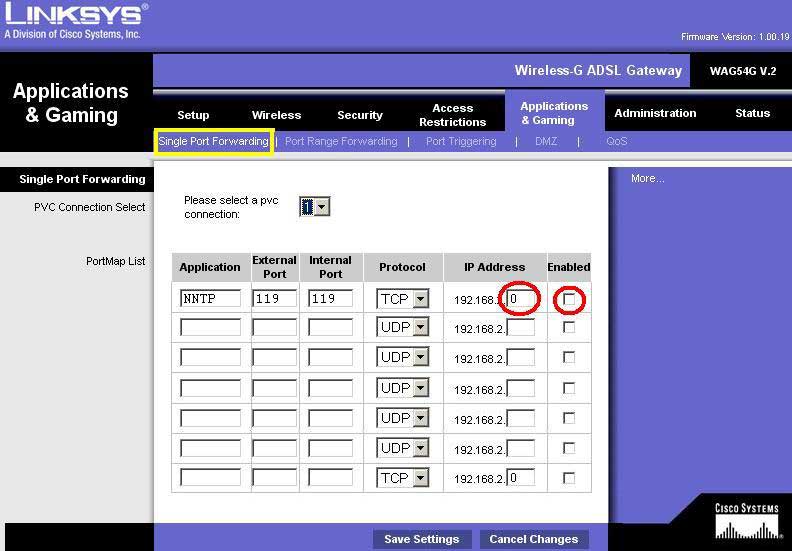
 Application: El nombre de la aplicación (por ej emule)
 External Port: El número de puerto que queremos abrir (En la sección herramientas dispones de un listado de puertos)
 Internal Port: volvemos a poner el puerto, normalmente será el mismo
 Protocol: protocolo que usa el puerto puede ser TCP, UDP o ámbos.
 IP Address: La IP privada del PC al cual queremos abrir el puerto
Para que el puerto esté activado tenemos que marcar enabled y luego aplicar los cambios pulsando Save Settings
</b>
 |
TCP/UDP 3074
Routers Wireless
- 3Com 3CRWDR100Y72
3Com Wireless 11g
Conceptronic C54APRA
Comtrend 535
Comtrend 536+
D-Link G604T
Inventel DW-B-200
Linksys WRT54G
Linksys WAG54G
Linksys WAG54G
Linksys WAG354G
SMC 2084 WBRPG
SMC 7804 WBRA
Sagem Fast 1500wg
Supergrass SGW ADSL2+
Thomson 580 i
US Robotics 8054
US Robotics 9106
Xavi 7768
Zyxel 650/660HW
</b>

Os saldra una ventana donde tendreis que pinchar en Excepciones/Agregar puerto


15 Dec 2008, 19:07