 Xbox 360


Como actualizar juegos de Xbox 360 sin tener internet


Ay, que tiempos aquellos en los que ponías el disco de juego en la consola y ya podías jugar sin ningún problema. Por desgracia en esta generación no es así, los juegos tienen más bugs de la cuenta y es recomendable actualizar para corregir parte de ellos y a veces hasta aumentar el rendimiento debido a una mala optimización inicial. La “enfermedad” de los juegos de PC pasó a las consolas en esta generación, por decirlo así.
Bueno, pues juego que pongamos juego que actualizamos, aunque sea sólo para jugar en singleplayer. El procedimiento es muy sencillo, basta con tener la consola conectada a internet y arrancarlo para que el proceso de actualizar se ejecute automáticamente. Pero esto supone un evidente problema, ¿qué pasa si no disponemos de internet?
Es cierto que a estas alturas son pocos los que no cuentan con internet en casa, pero haberlos haylos, y además puede ser que aún disponiendo de conexión nos resulte lioso ponerla en la consola por tema de cables o distancias. De hecho no hay más que fijarse en los updates para el firmware de la consola, los cuales ya vienen incluidos en los discos de juego por si el usuario no tiene internet, o bien pueden descargarse con un PC para luego introducirlos en la consola vía USB (o con un disco virgen). No obstante aquí hablamos de los parches para los juegos, los cuales no es posible obtener salvo conectando la consola a internet.
Como crear un gamertag Americano y Japones
Bueno aqui os dejo una guia de como hazerse un gamertag del bazar japones y americano(estan muy adelantados que el de europa)
1-Crear una cuenta hotmail y en pais pones estados unidos
2-En estado pones new york
3-y en codigo postal pones:10012
bien,una vez echo esto nos vamos a la 360.y en bazar le damos a unirse
a unirse xbox LIVE,vas rellenando cuando lleges en numero y direccion
pones esto:
1-En direccion pones lo que quieras
2-En numero de telefono pones esto:18665301234
y ya esta ya tienes tu gamertag americano
1- Creamos una cuenta hotmail y en pais ponemos Japon,y codigo postal
150-2345(si no fuenciona con el guion le kitas el guion y ya
esta,probad de las 2 maneras )
2-en la 360,le damos a bazar y unirse a xbox LIVE
3-rellenamos en direccion pones lo que quieras
4-en numero de telefono:32013331
http://www.xbox360spain.com/foros/tutoriales/13287-como-crear-un-gamertag-americano-y-japones.html
Cómo reconocer si tu Xbox360 es Jasper
Xbox es una consola que, aunque por fuera sigue manteniendo el mismo aspecto, por dentro se ha visto rediseñada en diversas ocasiones. Siempre para intentar arreglar problemas de calentamiento, ruido, la pandemia de las luces rojas y demás cosillas que van surgiendo a todo hardware.
Cómo reparar las tres luces rojas

Si de improviso al encender tu xbox360 te sale un aviso en el frontal de la xbox360 de tres luces rojas y la consola no da imagen, o bien da imagen pero al momento se te congela la imagen y te sales las tres luces rojas , lo mas probable es que tu xbox360 te esta avisando de que tienes algún problema en la GPU (gráfica)
Cursillo rapido de Flasheo [Samsung - Hitachi]

Tutorial creado por Flash78 y con su permiso publicado aquí. Agradecimientos a él y a todo el foro de www.elotrolado.net
Cursillo rapido de Flasheo [Samsung - Hitachi]
Para poder cargar Backups es necesario flashear el lector de la 360, por el momento solo se puede realizar abriendo la Consola y conectar el lector DVD (S-ata) al PC.
Material Necesario:
- Destornillador Torx 9 o 10.
- Cable Serial Ata
- Secador (Opcional para quitar pegatinas y quede la carcasa limpia)
- Destornillador de estrella y plano muy fino de precision para quitar pestañas.
Funciones de los botones en el XBMC

Ya que cada dio veo algo nuevo voy a intentar poner todos.
__________________
Mando de Xbox:
__________________
[I] “L”= Retroceso en el video x2 x4 x8 x16 x32 A mas presion mas rapido.
[D] “R”= Adelanto en el video x2 x4 x8 x16 x32 A mas presion mas rapido.
(I) “Control Izquierdo” = Unicamente veo una pausa de 1 segundo si lo pulsas. Con direcciones nada.
(Back) “Select” = Retrocede un poco el video a ser pulsado.
(Start) “Pos eso” = Modo de vista : Tamaño Original, Personalizado,
Normal, Zoom, Adaptar 4:3, Adaptar 14:9,Adaptar 16:9. Mas informacion
sobre el formato etc……
[Cruceta] “+”
Arriba= Adelanta un buen trozo el video.
Abajo= Retrasa un buen trozo el video.
Izquierda=Adelanta un poco el video.
Derecha=Retrasa un poco el video.
(D) “Control Izquierdo” = Si lo pulsas sale un menu con Dashboard,
Resetear, Apagar, Informacion, Perfiles. Con direcciones arriba subes
el audio y abajo lo bajas.
(Y) “Amarillo”= Menu para todo Audio, retoceso, play, pausa, adelanto, subtitulos (ajuste), audio (ajuste) etc….
(X) “Azul”= Mininizar para navegar por el programa.
(B) “Rojo”= Para el stop. Cancelar.
(A) “Verde”= Play, pausa. OK.
(Black) “Negro” = Info y lista de reproduccion.
(White) “Blanco” = Tiempo del video o menu en el programa.
__________________
Control remoto.
__________________
(Display)= Mininizar para navegar por el programa.
|Play>= Play. Para el .
[Forwaard>= Adelanta en el video x2 x4 x8 x16 x32 Cada vez va cambiendo a mayor y del maximo pasa al menor.
[SKIP-]=Si tienes una lista de reproducion retrasa a la cancion anterior o video.
[Stop]= Eso Stop.
[Pausa]= Eso pausa.
[SKIP+]=Si tienes una lista de reproducion adelanta a la cancion siguiente o video.
(TITLE) “Titulo”= Sutitulos activar o desactivar. Lista de reproduccion o en otras versiones menu en el programa.
(INFO) “Informacion”=Informacion del video.
(MENU) “Menu”=Menu para todo Audio, retoceso, play, pausa,
adelanto, subtitulos (ajuste), audio (ajuste) etc…. Menu principal
del programa.
(BACK) “Detras”= Retrocede un poco el video a ser pulsado. Cancelar.
[Control]
Select= Ok aceptar. Modo de vista : Tamaño Original, Personalizado,
Normal, Zoom, Adaptar 4:3, Adaptar 14:9,Adaptar 16:9. Mas informacion
sobre el formato etc……
Arriba= Adelanta un buen trozo el video.
Abajo= Retrasa un buen trozo el video.
Izquierda=Adelanta un poco el video.
Derecha=Retrasa un poco el video.
(0-9) = Saltar el tiempo seleccionado.??:??:??/Total [en ese momento]
Logros Faciles

1 - MRVL Ultimate Alliance - Facilmente tan solo con pasarlo pueden obtener casi 500 Puntos de Logros.
<div style="margin: 5px 20px 20px;"><div class="quotecontent"><div style="">http://www.logros360.com/foro/guia-de-logros-t271.html</div></div></div>
2 - FULL AUTO - Tan solo por pasarlo completo les daran cerca de 600 puntos.
<div style="margin: 5px 20px 20px;"><div class="quotetitle">Oculto: </div><div class="quotecontent"><div style="">http://www.logros360.com/foro/guia-de-logros-t2900.html</div></div></div>
3 - El Padrino - Tambien solo con pasarlo pueden conseguir mas de 600 puntos.
<div style="margin: 5px 20px 20px;"><div class="quotetitle">Oculto: </div><div class="quotecontent"><div style="">http://www.logros360.com/foro/guia-de-logros-el-padrino-t11720.html</div></div></div>
4 - Call Of Duty 3 - Igual, con solo pasarlo obtienen como 200 o 300 puntos
<div style="margin: 5px 20px 20px;"><div class="quotetitle">Oculto: </div><div class="quotecontent"><div style="">http://www.logros360.com/foro/guia-de-logros-t33.html</div></div></div>
5 - Condemned - Con pasarlo mas obtener algunas placas (lo cual realmente no es dificil) obtendran mas de 600 puntos
<div style="margin: 5px 20px 20px;"><div class="quotetitle">Oculto: </div><div class="quotecontent"><div style="">http://www.logros360.com/foro/guia-de-logros-t2885.html</div></div></div>
6 - Lost Planet - Al pasarlo seran casi 300 puntos
<div style="margin: 5px 20px 20px;"><div class="quotetitle">Oculto: </div><div class="quotecontent"><div style="">http://www.logros360.com/foro/guia-de-logros-t40.html</div></div></div>
7 - Crackdown - Al pasarlo seran aprox 500 puntos, mas aparte algunos logros son sencillos de obtener
<div style="margin: 5px 20px 20px;"><div class="quotetitle">Oculto: </div><div class="quotecontent"><div style="">http://www.logros360.com/foro/guia-de-logros-t502.html</div></div></div>
8 - G.R.A.W. - Con pasarlo en Normal y en Dificil seran cerca de 600 puntos.
<div style="margin: 5px 20px 20px;"><div class="quotetitle">Oculto: </div><div class="quotecontent"><div style="">http://www.logros360.com/foro/guia-de-logros-t21.html</div></div></div>
9 - GoW - Este juego si se pasa en las 3 dificultades tambien dara una buena cantidad de puntos, aunque no se exactamente cuantos por que aun no lo paso en las 3 dificultades jeje.
<div style="margin: 5px 20px 20px;"><div class="quotetitle">Oculto: </div><div class="quotecontent"><div style="">http://www.logros360.com/foro/guia-de-logros-t24.html</div></div></div>
10 - Kameo - al pasarlo seran 650 puntos
<div style="margin: 5px 20px 20px;"><div class="quotetitle">Oculto: </div><div class="quotecontent"><div style="">http://www.logros360.com/foro/guia-de-logros-t55.html</div></div></div>
11 - Superman Returns - al pasarlo seran 570 puntos
<div style="margin: 5px 20px 20px;"><div class="quotetitle">Oculto: </div><div class="quotecontent"><div style="">http://www.logros360.com/foro/guia-de-logros-t1399.html</div></div></div>
12 - Phantasy Star Universe - al pasarlo seran 1000 puntos ( esta muy facil pasarlo)
<div style="margin: 5px 20px 20px;"><div class="quotetitle">Oculto: </div><div class="quotecontent"><div style="">http://www.logros360.com/foro/guia-de-logros-t42.html</div></div></div>
13 - Just Cause - al pasarlo seran cerca de 430 puntos mas algunos otros logros muy simples
<div style="margin: 5px 20px 20px;"><div class="quotetitle">Oculto: </div><div class="quotecontent"><div style="">http://www.logros360.com/foro/guia-del-juego-t234.html</div></div></div>
14 - Enchanted Arms - es facil llegar a los 500 puntos
<div style="margin: 5px 20px 20px;"><div class="quotetitle">Oculto: </div><div class="quotecontent"><div style="">http://www.logros360.com/juegos/logros/enchanted-arms</div></div></div>
15 - UNO - simplemente con jugar vas desblokenado los logros sin sikiera darte cuenta
<div style="margin: 5px 20px 20px;"><div class="quotetitle">Oculto: </div><div class="quotecontent"><div style="">http://www.logros360.com/foro/guia-del-juego-t77.html</div></div></div>
16 - GRAW2: 420 todos en campaña
<div style="margin: 5px 20px 20px;"><div class="quotetitle">Oculto: </div><div class="quotecontent"><div style="">http://www.logros360.com/foro/guia-de-logros-t521.html</div></div></div>
17 - TMNT: 1000 todos en campaña
<div style="margin: 5px 20px 20px;"><div class="quotetitle">Oculto: </div><div class="quotecontent"><div style="">http://www.logros360.com/foro/guia-de-logros-t1148.html</div></div></div>
18 - MLB 2k7 : 620
<div style="margin: 5px 20px 20px;"><div class="quotetitle">Oculto: </div><div class="quotecontent"><div style="">no la encuentro</div></div></div>
19 - NBA Street Homecourt: 900
<div style="margin: 5px 20px 20px;"><div class="quotetitle">Oculto: </div><div class="quotecontent"><div style="">http://www.logros360.com/foro/guia-de-logros-t622.html</div></div></div>
20 - Fuzion Frenzy : 700
<div style="margin: 5px 20px 20px;"><div class="quotetitle">Oculto: </div><div class="quotecontent"><div style="">http://www.logros360.com/foro/guia-de-logros-t144.html</div></div></div>
21 - King Kong - Solo pasa el juego y te dan los mil puntos
<div style="margin: 5px 20px 20px;"><div class="quotetitle">Oculto: </div><div class="quotecontent"><div style="">http://www.logros360.com/foro/guia-de-logros-t45.html</div></div></div>
22 - Fight Night - Me lo prestaron y con solo un poco de tiempo puedes obtener los mil, yo saque 750
<div style="margin: 5px 20px 20px;"><div class="quotetitle">Oculto: </div><div class="quotecontent"><div style="">http://www.logros360.com/foro/guia-de-logros-t34.html</div></div></div>
23 - Need for Speed MOST WANTED - Te dan 1000 puntos tan solo por acabarlo (Toto: Jajaja lo rente unos dias, lamentablemente no alcance a terminarlo por falta de tiempo pero ciertamente solo con acabarlo son los 1000 puntos)
<div style="margin: 5px 20px 20px;"><div class="quotetitle">Oculto: </div><div class="quotecontent"><div style="">http://www.logros360.com/foro/guia-de-logros-t38.html</div></div></div>
24 - Avatar - Te dan los 1000 puntos en 2 minutos
<div style="margin: 5px 20px 20px;"><div class="quotetitle">Oculto: </div><div class="quotecontent"><div style="">http://www.logros360.com/foro/guia-de-logros-t6688.html
Video guia de logros: http://www.youtube.com/watch?v=Gv-kv4QJnV8&</div></div></div>
25 - lost via domus - Por pasartelo 830 puntos
<div style="margin: 5px 20px 20px;"><div class="quotetitle">Oculto: </div><div class="quotecontent"><div style="">http://www.logros360.com/foro/guia-de-logros-lost-perdidos-via-domus-t12633.html</div></div></div>
26 - lost odyssey - por cada dvd 125 puntos
<div style="margin: 5px 20px 20px;"><div class="quotetitle">Oculto: </div><div class="quotecontent"><div style="">http://www.logros360.com/foro/guia-de-logros-lost-odyssey-t12101.html</div></div></div>
27 - viking - Al pasartelo 752 puntos
<div style="margin: 5px 20px 20px;"><div class="quotetitle">Oculto: </div><div class="quotecontent"><div style="">http://www.logros360.com/foro/guia-de-logros-viking-t14604.html</div></div></div>
28 - dark sector 620 puntos
<div style="margin: 5px 20px 20px;"><div class="quotetitle">Oculto: </div><div class="quotecontent"><div style="">http://www.logros360.com/foro/guia-de-logros-darksector-t15824.html</div></div></div>
29 - assasin creed 710
<div style="margin: 5px 20px 20px;"><div class="quotetitle">Oculto: </div><div class="quotecontent"><div style="">http://www.logros360.com/foro/guia-de-logros-t6450.html</div></div></div>
30 - alone in the dark dan bastantes aunque no se cuantos todavia ya que no me lo he terminado(465 puntos y voy por el capitulo 4)
<div style="margin: 5px 20px 20px;"><div class="quotetitle">Oculto: </div><div class="quotecontent"><div style="">http://www.logros360.com/foro/guia-de-logros-alone-in-the-dark-vol-ii-t22215.html#234280</div></div></div>
31 - fifa street III 630 puntos
<div style="margin: 5px 20px 20px;"><div class="quotetitle">Oculto: </div><div class="quotecontent"><div style="">http://www.logros360.com/foro/guia-de-logros-fifa-street-3-t11809.html</div></div></div>
32 - bioshock yo tengo 830 puntos
<div style="margin: 5px 20px 20px;"><div class="quotetitle">Oculto: </div><div class="quotecontent"><div style="">http://www.logros360.com/foro/guia-de-logros-t3009.html</div></div></div>
33 - Shrek: Tercero - 400 seguros en 3 horitas
<div style="margin: 5px 20px 20px;"><div class="quotetitle"> </div><div class="quotecontent"><div style="">http://www.logros360.com/foro/guia-de-logros-shrek-3-t1455.html
Fuente: www.360full.es
</div></div></div>
Mejora la conexión a internet de tu Xbox 360 y PlayStation 3
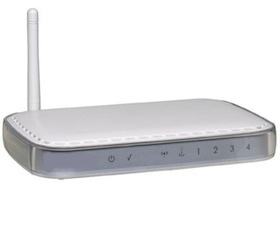
A petición popular os traemos este tutorial para conseguir mejorar la conexión a internet de nuestras consolas. El problema está en que en algunos routers, es necesario abrir unos puertos para que en Xbox 360 tengamos “NAT disponible” y en PlayStation 3 “NAT 2”. Si ya la tienes así no es necesario que sigas el tutorial.
Partimos desde la base de que cada uno entiende su router y sabe como abrir puertos, ya que cada router es un mundo y no puedo guiaros por la pantalla de cada modelo. Si este no es tu caso seguro que puedes aprender a hacerlo en un periquete poniendo en Google el nombre de tu router seguido de “abrir puertos”.
PLACAS DE LA XBOX 360 (Falcon Vs. Zephyr)
<hr size="1" style="color: rgb(255, 255, 255);">
<div id="post_message_25109" align="justify">Nota: la plaza Zephyr consume 203w. y la placa Falcon 175w. <br> En la etiqueta pegada en el lateral de la caja está indicada la potencia que consume la<br> consola. Si marca 175w. es una Falcon con un 100% de seguridad y si marca 203w.<br> puede ser Falcon o Zephyr.<br> Aunque en la etiqueta de la caja indique 203w. es posible encontrar en su interior<br> fuente de 175w. También Falcon.<br> <br> ¿Por qué la placa Falcon utiliza fuentes de 203w si su consumo es de 175w de<br> potencia? Debería de hacer uso solamente de fuentes de 175w. no?<br> La placa Falcon consumiendo 175w. de potencia puede usar fuentes de alimentación de<br> 203w. utilizando solamente la potencia requerida. (175w.). En su momento se dejaron<br> de fabricar Zephyr para comenzar con la fabricación de Falcon pero quedó un stock<br> sobrante de fuentes de 203w. que han sido aprovechadas con las primeras Falcon.<br> <br> Etiqueta caja 175w. • Falcon 100%<br> Etiqueta caja 203w. • Etiqueta fuente alimentación 175w. • Falcon 100%<br> <br> Etiqueta caja 203w. • Etiqueta fuente alimentación 203w. • Falcon ó Zephyr<br> <br> ¿Tengo fuente de alimentación de 203w? ¿Cómo sé que placa lleva? <br> Sencillamente hay que fijarse bien en el conector de la alimentación en la parte <br> posterior de la consola y… <br> …si tiene 6 pins solamente es una placa Falcon <br> …si tiene 6 pins y un séptimo en medio de las dos hileras de 3, entonces es una placa <br> Zephyr. <br> En la placa Zephyr hay un séptimo pin entremedio de las dos hileras de 3. <br> Aún así y para despejar dudas se puede coger linterna y mirar por la rejilla que queda debajo<br> si está en posición vertical. Situar la consola de la mejor manera para poder mirar<br> cómodamente.<br> Si hay pipe de cobre es una Zephyr.<br> <b>PACK LOTE Nº SERIE </b><br> <b>FECHA </b><br> <b>FABRICACION</b> <br> PLACA + LECTOR <br> HALO3 <br> ? 509xxxx 17/07/2007 ZEPHYR + BENQ <br> 737 43xxxxx 21/07/2007 ? + HITACHI <br> 737 51xxxxx 21/07/2007 ZEPHYR + HITACHI <br> 737 2xxxxxx 30/07/2007 ZEPHYR + ? <br> 737 50xxxxx ? FALCON + ? <br> HALO3 (ED.ESPECIAL) <br> 731 21xxxxx 01/08/2007 ZEPHYR + BENQ <br> 731 ? 04/08/2007 ? + HITACHI <br> 731 3xxxxxx ? ZEPHYR + HITACHI <br> ELITE <br> 741 5119xxx 09/10/2007 FALCON + BENQ <br> 743 ? 22/10/2007 FALCON + BENQ <br> 743 31xxxxx 23/10/2007 FALCON + BENQ <br> 743 51xxxxx 24/10/2007 FALCON + BENQ <br> 743 <br> 3219xxx <br> 25/10/2007 FALCON + BENQ <br> 5xxxxxx <br> 727 1062xxx 03/07/2007 ZEPHYR + BENQ <br> <b>Todas las Elites de Octubre y posterior son Falcon+Benq </b><br> PGR4+FORZA2 <br> +BLUE DRAGON <br> 734 504xxxx 19/08/2007 FALCON + HITACHI <br> VIVA+FORZA2+HALO3+ <br> MESSENGER KIT <br> 742 40xxxxx 16/09/2007 FALCON + BENQ <br> 742 ? 10/09/2007 FALCON + BENQ <br> ? 309xxxx 10/09/2007 ZEPHYR + BENQ <br> ? 41xxxxx 10/09/2007 ZEPHYR + BENQ <br> ? 2xxxxxx 16/09/2007 ZEPHYR + BENQ <br> ? 2xxxxxx 19/09/2007 ZEPHYR + BENQ <br> ? 32xxxxx 20/09/2007 FALCON + HITACHI <br> ? 42xxxxx 20/09/2007 FALCON + HITACHI <br> fuente: <a href="http://www.elotrolado.net/" target="_blank">Consolas, videojuegos, nuevas tecnologías y actualidad internauta - PS3 Xbox 360 Wii @ ElOtroLado.net</a></div>
'Resident Evil 5': tutorial para descargar su demo en Xbox 360

<div class="blog-info clearfix">
</div>
<div class="intro">
<p>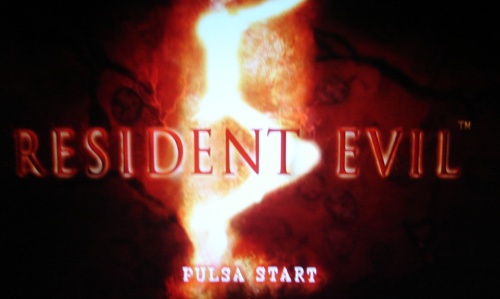 </p>
<p>Ya está disponible la <b>demo</b> de uno de los títulos más esperados de Capcom: ‘<b>Resident Evil 5</b>’. ¿Y cuál es el problema? Pues que, como comentó mi compañero Alex, dicha demostración es <a href="http://www.vidaextra.com/2008/11/27-resident-evil-5-demo-en-el-bazar-japones-para-el-5-de-diciembre">exclusiva de los japoneses</a>.</p>
<p>Pero claro, cosas como esta nunca han sido impedimento para poder disfrutar de una demo, y mucho menos este caso. El método es bien sencillo, y lo más curioso es que, como podéis observar en la imagen, podremos disfrutar del juego con <b>textos en castellano</b>.</p>
</div>
<!-- end intro -->
<div class="body">
<a name="more"></a>
<p>Antes de nada, he de decir que en mi caso lo he probado con una cuenta Gold, pero parece ser que con Silver también se puede. Si no, podéis utilizar un código de 48 horas, que no debería daros problemas.</p>
<p>Dicho esto, vamos a ver los pasos a realizar para poder descargar la demo para Xbox 360 de ‘<b>Resident Evil 5</b>’:</p>
<ul><li>Creamos una cuenta de <a href="http://www.passport.net/">Windows Live ID</a> (parte izquierda, donde pone “Registrarse”).</li><li>Seleccionamos <b>Japón</b> como nuestro país, <b>Tokio</b> en Prefectura, y de código postal <b>150-2345</b>.</li><li>Ya en la consola, le damos a crear nueva cuenta, y cuando nos pidan los datos, ponemos los de dicha cuenta japonesa.</li><li>Buscar el juego “BIOHAZARD 5”, descargarlo (pesa 472 megas, aproximadamente), y a disfrutar.</li></ul>
<p>Lo acabo de probar hace unos minutos y va de maravilla.</p>
<p>Vía | <a href="http://akihabarablues.com/2008/12/05/tutorial-como-descargar-la-demo-de-resident-evil-5-en-xbox-360/">Akihabara Blues</a></p>
</div>
Trucos Copa Mundial de la FIFA Sudáfrica 2010

Celebraciones Coca-Cola
En el menú principal, selecciona Mi Mundial FIFA 2010 > Extras EA > Desbloqueable > Introducir Código. Luego, introduce cualquier de los códigos que verás a continuación:
-
ZTSMBDRGJLQBUMSA
-
XRNPAQSDMCYIWTRY
-
QCZCGTXKWYWBNPJK
-
VXYJZLXTRPBZUXXJ
-
BNDIPYYTCDZVJCCN
-
NLGAHWCHCCUCTNUH
-
YMEOCBDOIWYUEVQN
- TLHDMYMCUITLAYJL
Truco: usa tu Macbook como antena Wi-Fi para Xbox 360

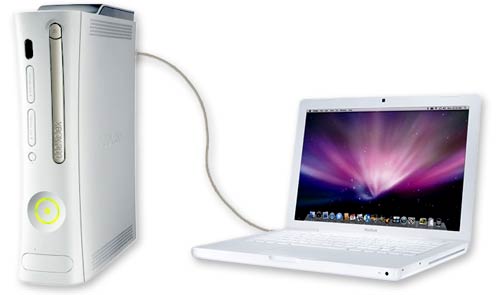
<p>A raíz del <a href="http://www.vidaextra.com/analisis/adaptador-wi-fi-trendnet-para-gamers-analisis">análisis del adaptador Wi-Fi TRENDnet</a>, surgía en los comentarios una pregunta que yo también me plantee en su día ¿como conectar mi <strong>Xbox 360</strong> por <strong>Wi-Fi</strong> utilizando un <strong>Macbook</strong>? Bien, esta pregunta se repite habitualmente entre los usuarios de dichos portátiles, y la verdad es que en su día me supuso unas cuantas horas de prueba y error dar con el <strong>truco</strong> para hacerlo correctamente, sin tener que recurrir a Windows para ello.</p>
<p>Así que, en respuesta a dicha petición, he decidido preparar un tutorial paso a paso de como llevar a cabo todo el proceso. Es más sencillo de lo que parece, una vez, claro está, que sabes como se hace. Explicaré como realizar dicha configuración en <strong>Mac OS X Leopard</strong>, aunque si sois usuarios de <strong>Tiger</strong> no es muy difícil aplicar este tutorial a vuestro sistema operativo. Así que, si estáis dispuestos, vamos a reconciliar a estos dos productos de empresas rivales para que compartan su conexión.</p>
<p>Asimismo, en teoría este tutorial también es aplicable a todos los ordenadores Macintosh que tengan conexión Wi-Fi, como por ejemplo el iMac.</p>
<p><!--more--></p>
Paso 1 – Compartir Internet
<p>Evidentemente, lo primero que tenemos que hacer es compartir nuestra conexión a Internet. Para ello, en nuestro portátil Macbook, nos dirigimos al panel de <strong>Preferencias del sistema</strong> y en la subsección <strong>Internet y red</strong> elegimos “Compartir”.</p>

<p><img class="centro" src="/storage/tutorial/0/macbook_compartir.jpg" id="image31046" alt="Macbook - Compartir conexión"></p>

<p>Seleccionamos “Compartir conexión desde: AirPort” “Con otros ordenadores vía: Ethernet”. A continuación, marcamos la casilla de <strong>Compartir Internet</strong> y nos saldrá un mensaje de advertencia en el que elegiremos la opción “Iniciar” para empezar a compartir nuestra conexión.</p>
Paso 2 – Configurar los parámetros de la conexión
<p>De vuelta en el panel de Preferencias de Sistema, nos dirigimos ahora a la sección <strong>Red</strong> y seleccionamos en el panel lateral la <strong>Ethernet incorporada</strong>. Vamos a crear una subred para compartir nuestra conexión con Xbox 360.</p>

<p><img class="centro" src="/storage/tutorial/0/macbook_ethernet.jpg" id="image31047" alt="MacBook - Configuración Ethernet para compartir conexión con Xbox 360"></p>

<p>Para ello, como podéis ver en la imagen superior, elegimos configurar la conexión Ethernet “Manualmente” e introducimos los siguientes valores:</p>

<p><strong>Dirección IP:</strong> 192.168.0.1<br> <strong>Máscara subred:</strong> 255.255.255.0</p>

<p>El resto de casillas las dejamos en blanco.</p>

<p>Por cierto, una vez realizado todo el proceso os recomiendo guardar la configuración que acabamos de introducir como una nueva Ubicación (en mi caso, la he llamado “Xbox Live”) para poder recuperarla cuando deseemos.</p>
Paso 3 – Configurar Xbox 360
<p>Ya casi hemos terminado. Solo nos queda configurar algunos parámetros en nuestra <strong>Xbox 360</strong> para culminar la configuración. Para ello, el primer paso es, evidentemente, conectar el Macbook a la consola Xbox 360 a través del puerto Ethernet. Una vez hecho esto nos desplazamos por el menú <strong>Mi Xbox</strong> hasta <strong>Configuración del sistema</strong> y <strong>Configuración de red</strong></p>

<p><img class="centro" src="/storage/tutorial/0/xbox360_configuracion.jpg" id="image31049" alt="Configuración de red de Xbox 360 para compartir conexión"></p>

<p>Una vez más, tendremos que introducir toda la configuración <strong>Manualmente</strong>. Los valores a introducir, como podéis ver en la captura de pantalla, son los siguientes:</p>

<p><strong>Dirección IP:</strong> 192.168.0.36 (el último número puede ser cualquier cifra entre 2 y 255)<br> <strong>Máscara de subred:</strong> 255.255.255.0 (la misma que hemos introducido en el Macbook)<br> <strong>Puerta de enlace:</strong> 192.168.0.1 (la dirección IP de la subred que hemos creado en el Macbook)</p>

<p>Por último, introducimos las <span class="caps">DNS</span>. Esta es la clave de todo el proceso y, después de múltiples pruebas, utilizar los siguientes valores como dirección <span class="caps">DNS</span> primaria y secundaria es lo que me ha dado mejores resultados:</p>

<p><strong>Servidor <span class="caps">DNS</span> primario:</strong> 192.168.2.1<br> <strong>Servidor <span class="caps">DNS</span> secundario:</strong> 192.168.2.1</p>

<p>Hemos terminado. Si hemos realizado todos los pasos correctamente ahora nuestra Xbox 360 recibirá la conexión a Internet gracias a la antena de nuestro Macbook. Disfrutad de Xbox Live y recordad no cerrar del todo la tapa del portátil, ya que si éste entra en estado hibernación, la conexión a internet se desactiva.</p>

Si os distrae el tenerlo encendido, podéis optar, como hago yo, por reducir el brillo de la pantalla al mínimo. Aunque el ordenador entre en reposo (cuando el <span class="caps">LED</span> blanco del frontal empieza a parpadear) no perderemos la conexión
[Tutorial] Cómo poner tu gamertag en tu escritorio

<div class="smallfont">
                            <strong>[Tutorial] Cómo poner tu gamertag en tu escritorio</strong>
                    </div>
                    <hr size="1" style="color: rgb(255, 255, 255);">

                    <div id="post_message_27527" align="justify"><div align="center"><img src="/storage/tutorial/0/escritorio.jpg" border="0" alt=""><br> <br> <br> <br>  Bueno, lo que os traigo es un tutorial de cómo poner el Gamertag de nuestra Xbox 360 en el escritorio de Windows XP.<br> <br> <br>  La forma es sencilla y tan sólo tendréis que seguir estos pasos:<br>
</div>
- Vamos a la pestaña ESCRITORIO.
- Pulsamos el botón: PERSONALIZAR ESCRITORIO.
- Nos dirigimos a la pestaña: Web.
- Ahí pulsamos en "Nuevo" y escribimos:
http://gamercard.xbox.com/TU-GAMERTAG.card
- Aceptamos y listo, tendremos nuestro Gamertag en el escritorio. No es nada necesario ni útil, pero no está mal ver diariamente nuestros logros.
http://www.xbox360spain.com/foros/tutoriales/17368-tutorial-como-poner-tu-gamertag-en-tu-escritorio.html
</div>
Tutorial para conectar la Xbox con el PC

Que necesitamos?
- Una Xbox con chip o exploit.
- Un PC con tarjeta de red.
- Un cable de red RJ-45 cruzado o un cable de red RJ-45 sin cruzar teniendo hub o router
- Programa de conexion via FTP (a ser posible el FlashFXP, sino para hacer la prueba nos sirve el Internet Explorer)
- MUY IMPORTANTE : Para
poder conectar hemos de tener instalado un dash diferente al original,
ya que el dashboard original no permite conexion FTP. Cualquier otro
dash si tiene y no hace falta instalarlo realmente. Si te grabas el
dash en un CD/DVD con la IP bien configurada, arrancas y no tendras
problemas para acceder via FTP con ese dash.
Y sobretodo paciencia si no salen las cosas a la primera.
Si nos faltan cosas mas o menos hay esto:
- Tarjeta de red para PC : 4-5 €
- Cable red RJ-45 3m (cruzado o no) : 3-4 €
- Hub : Depende bastante 40 - 75 €
- Router : Hay de todo 70 - 150 €
Vamos alla.
Cuando configuremos la IP de la Xbox nos aseguraremos que este configurada como ESTATICA , sino no se guardaran bien los cambios.
Caso para conexion directa XBOX - PC con cable cruzado
Primero nos aseguramos de que el cable lo conectamos bien y se
encienden las luces de la tarjeta de red de la Xbox, sino es que el
cable no esta bien conectado (o falla el cable, pero no es lo
habitual).
Configuramos la tarjeta de red en el PC y le ponemos la direccion IP mas comun (a gusto del consumidor):
- IP : 192.168.0.1
- Mascara (Subnet): 255.255.255.0
- Puerta de enlace (Gateway): vacia
Configuramos la red en la xbox :
- IP : 192.168.0.2
- Mascara (Subnet): 255.255.255.0
- Puerta de enlace (Gateway): 192.168.0.1 (la IP del PC)
- Usuario : xbox
- Password : xbox
Nos metemos en el FlashFXP y le damos a QuickConnect (el boton con el rayo) y ponemos los datos de la xbox:
- IP : 192.168.0.2
- Usuario : xbox
- Password : xbox
Con esto deberia conectarnos y ya veriamos las unidades de la xbox
(C,D,E,F,(G),X,Y,Z). Si no nos funciona bien el FlashFXP podemos probar
esto:
Con el Internet Explorer ponemos: FTP://xbox:[email protected] Tarda bastante mas pero al menos sabremos si es culpa del FlashFXP o no.
Caso para conexion via hub o switch
Lo mas probable que en este caso ya tengais la red configurada, pero partiremos como si no la tuvierais.
Conectamos tanto el PC o los PCs, y la xbox al hub cada uno con su cable de red normal.
Se repiten los pasos anteriores.
Quedaria asi:
PC1 :
- IP : 192.168.0.1
- Mascara (Subnet): 255.255.255.0
- Puerta de enlace (Gateway): vacia
- DNS1 : La del proveedor a internet
- Si tomamos el PC1 como el unico PC con conexion a internet via telefono o modem adsl/cable,
tenemos que activar la casilla de Compartir conexion a Internet para los demas equipos de la red (Windows XP y Windows 2000).
PC2 :
- IP : 192.168.0.2
- Mascara (Subnet): 255.255.255.0
- Puerta de enlace (Gateway): 192.168.0.1 (la IP del PC)
PCx :
- IP : 192.168.0.x
- Mascara (Subnet): 255.255.255.0
- Puerta de enlace (Gateway): 192.168.0.1 (la IP del PC)
Configuramos la red en la xbox :
- IP : 192.168.0.xxx (El numero que queramos de los que nos queden libres entre 0 y 255)
- Mascara (Subnet): 255.255.255.0
- Puerta de enlace (Gateway): 192.168.0.1 (la IP del PC)
- DNS1 : 192.168.0.1 (la IP del PC)
- Usuario : xbox
- Password : xbox
Y probamos con el FlashFXP igual que antes.
Caso para conexion via router (tanto cable como adsl)
Lo mas probable que en este caso ya tengais la red configurada, pero partiremos como si no la tuvierais.
ATENCION : Si hasta ahora teniais el router y solo un PC conectado a el, aseguraos de que teneis el router configurado en MULTIPUESTO.
Sino solo conectara una IP en toda la red (un equipo) y no os avisara
de que lo teneis en monopuesto con lo que al conectar la Xbox os
quedariais sin internet en el PC.
Conectamos tanto el PC o los PCs, y la xbox al router cada uno con su cable de red normal.
Aqui tenemos un cambio, y es que el router lleva su propia IP y se la tenemos que poner en la puerta de enlace a los Pcs.
Si tenemos que la IP del router es por ejemplo: 192.168.1.1
Quedaria asi:
PC1:
- IP : 192.168.1.2
- Mascara (Subnet): 255.255.255.0
- Puerta de enlace (Gateway): 192.168.1.1 (la IP del router)
- DNS1 : La del proveedor a internet o la IP del router
- Si tomamos el PC1 como el unico PC con conexion a internet via telefono o modem adsl/cable,
tenemos que activar la casilla de Compartir conexion a Internet para los demas equipos de la red (Windows XP y Windows 2000).
PC2:
- IP : 192.168.1.3
- Mascara (Subnet): 255.255.255.0
- Puerta de enlace (Gateway): 192.168.1.1 (la IP del router)
- DNS1 : 192.168.1.1 (la IP del router)
PCx:
- IP : 192.168.1.x
- Mascara (Subnet): 255.255.255.0
- Puerta de enlace (Gateway): 192.168.1.1 (la IP del router)
- DNS1 : 192.168.1.1 (la IP del router)
Configuramos la red en la xbox :
- IP : 192.168.1.xxx (El numero que queramos de los que nos queden libres entre 0 y 255)
- Mascara (Subnet): 255.255.255.0
- Puerta de enlace (Gateway): 192.168.1.1 (la IP del router)
- DNS1 : 192.168.1.1 (la IP del router)
- Usuario : xbox
- Password : xbox
Y probamos con el FlashFXP igual que antes.
Problemas que nos podemos encontrar:
1 - No me conecta de ninguna manera con la Xbox
Asegurate de tener el cable bien conectado y que se enciendan los
leds de la red enla xbox. Repasa la configuracion de la red en la xbox,
guarda los cambios y reinicia.
Si sigue sin conectar, revisa la puerta de enlace del PC,
comprueba que este vacia si compartes la conexion o que este puesta la
del router.
2 - Cuando conecto la xbox no tengo internet
Suele pasar cuando el PC se conecta directamente a internet por
telefono o modem-adsl, y o no hemos compartido bien la conexion a
internet o tenemos puesta una puerta de enlace a la conexion de red del
PC.
Nos aseguramos de tener la conexion compartida y quitamos esa
puerta de enlace (la dejamos vacia). En caso de tener router, le
ponemos la del router y no hace falta compartirla.
3 - La Xbox no tiene acceso a internet
El problema esta en la puerta de enlace y las DNS de la Xbox.
Si compartimos conexion, en las 2 ponemos la IP del PC que comparte.
IP : 192.168.0.x
Mascara (Subnet): 255.255.255.0
Puerta de enlace (Gateway): 192.168.0.1 (la IP del PC)
DNS1 : 192.168.0.1 (la IP del PC)
Si tenemos router, en las 2 la IP del router.
IP : 192.168.1.x
Mascara (Subnet): 255.255.255.0
Puerta de enlace (Gateway): 192.168.1.1 (la IP del router)
DNS1 : 192.168.1.1 (la IP del router)
Elotrolado
Tutorial TVersity, ver todo tipo de archivos de video en XBOX 360 (by x1BeKa)
1º Descargar Tversity de aqui e instalar.
<div id="post_message_337" align="justify">
2º Tendriais que desinstalar los codecs de video que tengais e instalar este ( ffdshow_beta1_20061211_clsid,
tranquilos os seguira funcionando todo el divx,xvid, mp4,etc en vuestro
pc), esta en un idioma que no conozco per da igual. Hay que cambiar los
codecs porque segun con que codec el TVersity no xuta bien (p.e: con el
codec de Divx) y hay que usar el codec FFDShow. Si mirais series con
subs a parte, descargaros e instalaros el DirectVobSub.
3º Una vez este todo instalado, abris el Tversity, en la pestaña
sharing teneis que verificar que audio url, video url,etc hasta video
feed esten vacios. En el caso que hubiera algo lo kitais.
4º Ahora en la misma pestaña, le dais a Home Media, le dais a la cruz
verde que hay encima y vais cargando los archivos o carpetas que kereis
compartir con vuestra 360.
5º Hora de configurar; vais a la pestaña de Settings -> General y
donde pone Media Playback Device seleccionais XBOX 360 (se puede dejar
en auto, pero como yo solo lo uso con la 360….)
6º En la misma pestaña, seleccionais Transcoder, esta seccion depende
de cada ordenador, yo lo tengo configurado para un Core 2 Duo a 1,8Ghz
T5500 con 2gb Ram DDR2.
When to transcode? Only when needed
Optimization: Quality
Connection Speed and Quality: Wired 100Mps – Conn.Quality: Excelent
Compresion: MINIMUM
Video Resolution: 1280 x 1024 o 800 x 600, depende de como se vea el video
Activar decode the media as fast as possible bla bla bla…
Si con esta configuracion os va mal, bajad la calidad de video, en compresion lo poneis a Average o Maximum y optimize a Speed
Si usais Windows Media Center, Windows Media Player 11 o Zune para
conectar el Pc y la consola, desactivarlos porque sino no os detectara
el Tversity.
Si usuais el Firewall de Windows, yo recomiendo desactivarlo completamente.
Si se os ve la imagen al reves, es por los codecs, desinstalad todos los q tengais e instalad los codecs que he puesto arriba.
Aki teneis un video 3gp para que veias que funciona: link
Para mas info www.tversity.com
Gracias a x1BeKa por cedernos su tutorial.
Fuente http://www.xbox360spain.com/foros/tutoriales/82-tutorial-tversity-ver-todo-tipo-de-archivos-de-video-en-xbox-360-x1beka.html
</div>
Xbox 360 / Media Center Extender

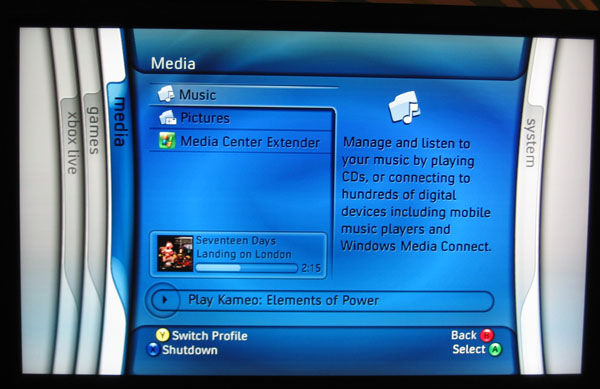
como sabeis existe una posibilidad de disfrutar del software de media
center en la 360. Como es un tanto laborioso os dejo una guía de
configuración de la misma.
debeis de tener la 360, un pc media center (Si deseas conectar tu Xbox
360 debes descargar el Paquete acumulativo de actualizaciones 2 )
Entra en los siguientes enlaces:
Xbox.com | Centro de descargas multimedia Xbox 360
Aqui te dira que para obtener el paquete de instalación, selecciona en
la siguiente lista la versión de Windows que tengas instalada en el
ordenador.
Windows XP Service Pack 2
Windows XP Media Center Edition 2005
Windows XP Media Center Edition 2005 – Update Rollup 2
Windows Vista Basic
Windows Vista Home Premium
Windows Vista Ultimate
http://www.microsoft.com/spain/windo…r/default.mspx
Te metes en configurándolo y sigues los pasos
¿Ya tiene el PC Media Center? ¿Ya tiene Xbox 360? ¿Está la red
doméstica en marcha? ¡Es hora de llevar el entretenimiento a toda la
casa!
Averigüe de qué se trata el proceso de conexión.
Media Center Extender: Conecte Xbox 360 al PC Media Center
Mejore el rendimiento de la red
Aquí encontrará alguna información que le ayudará a aprovechar al máximo la red doméstica (en inglés).
Media Center Extender: Improving your network performance
Si desea obtener el máximo rendimiento de Media Center y Xbox 360, este artículo le ayudará a conseguirlo.
Media Center Extender: Recomendaciones para la red doméstica inalámbrica
Si conectas Xbox 360 a la red doméstica inalámbrica, deberás escribir
la información de su contraseña de seguridad en la consola Xbox 360
para que la red la reconozca (ya que utilizas una red inalámbrica
segura . ves a Configuración de la red en la sección Sistema del panel
de Xbox 360. Selecciona la opción Editar configuración, desplázate
hacia abajo y selecciona Modo inalámbrico. Después, puedes escribir la
información para la red inalámbrica segura. Hazlo antes de comenzar el
proceso de conexión.<div id="post_message_337" align="justify">
</div>


